5.3.1 CS-Android: Connexió
L'accés és extraordinàriament fàcil gràcies als assistents que ens proporciona el propi Android Studio.
Al final de tot teniu un vídeo que repassa tots els passos per a poder connectar des de la nostra aplicació d'Android. A continuació els repassem i expliquem un a un. Són els que ens marca l'assistent, que haurem d'invocar sobre el nostre projecte ja creat, i que es crida des de Tools --> Firebase --> Cloud Storage for Firebase
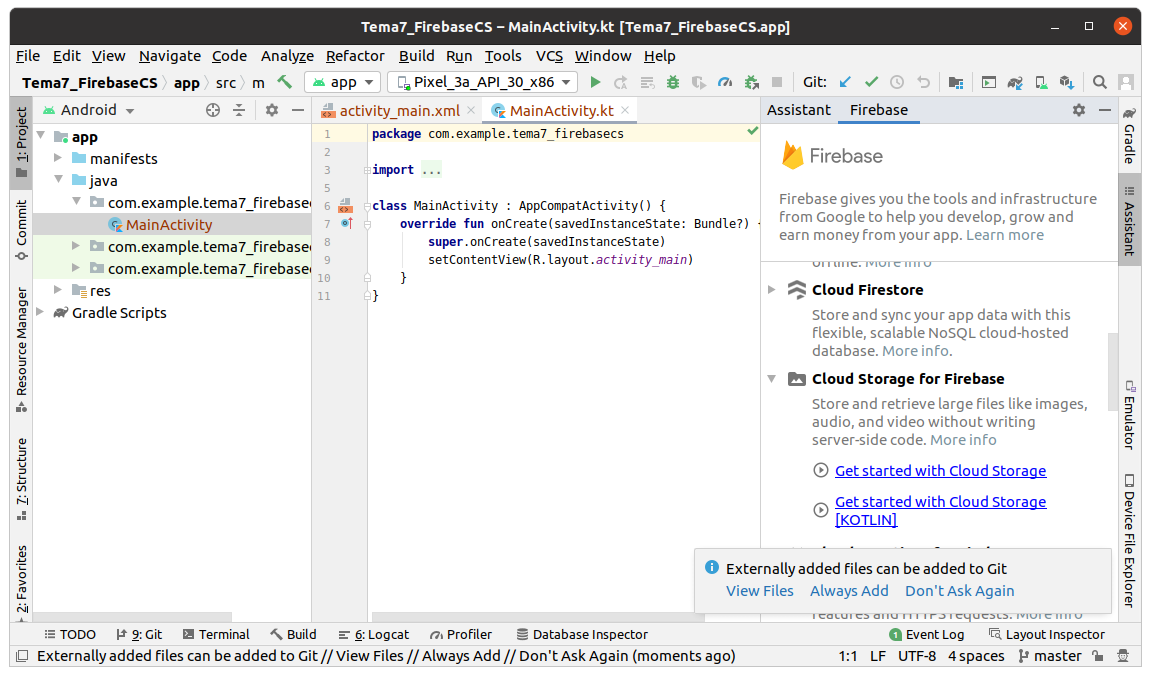
Connectar l'aplicació a Firebase Cloud Firestore
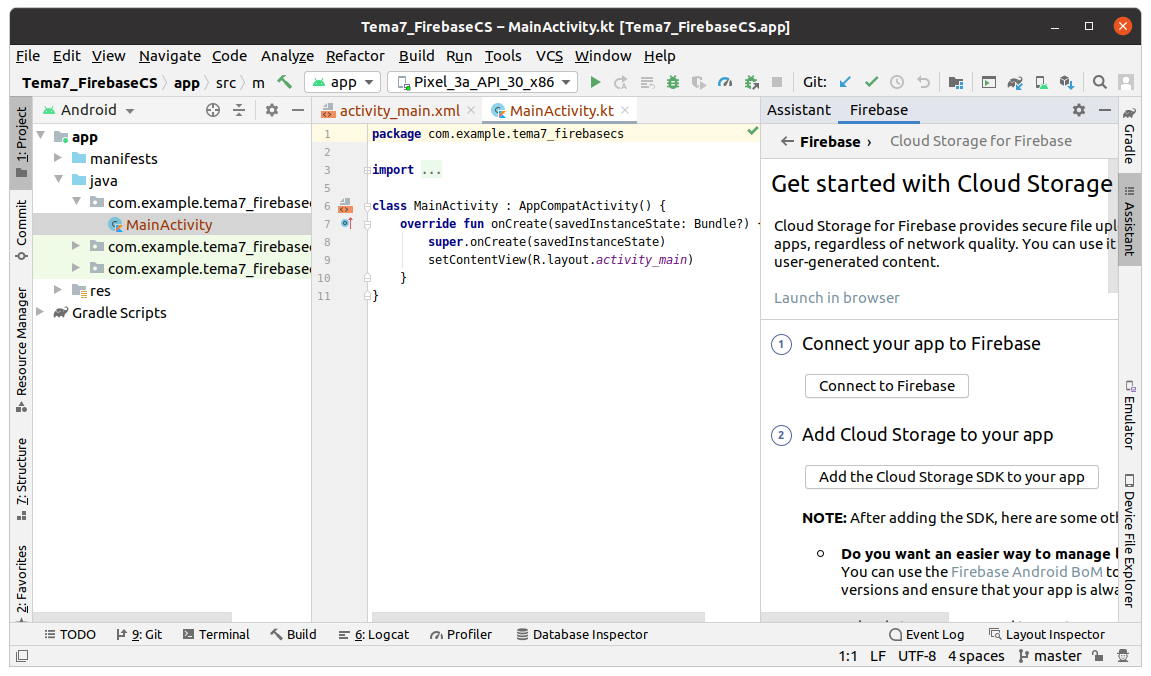
NOTA IMPORTANT
Podria donar-se el cas, depenent de la versió d'Android Studio (i altres coses, com que el projecte tinga errors i/o avisos) que done un error en apretar el botó de Connect to Firebase. I és que sembla que és molt delicat aquest assistent, i si hi ha qualsevol warning o error no deixa continuar:

Per a solucionar-lo, a banda de revisar si tenim algun error o avís, senzillament afegim al final del fitxer gradle.properties:
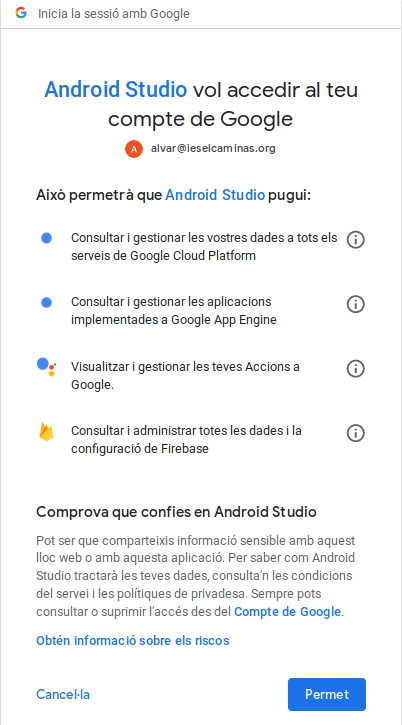
android.suppressUnsupportedCompileSdk=32En apretar el botó de Connect to Firebase, si no estàvem connectats amb el compte de Google al Firebase se'ns obrirà finestra d'un navegador per a connectar. Podria donar-se el cas que ens diguera que Android Studio vol accedir a les dades de la Base de Dades. Òbviament ho haurem de permetre:
Una vegada autenticats en Firebase, des de l'entorn d'Android Studio ens ofereix la possibilitat de crear una aplicació nova (una Base de Dades nova) o utilitzar alguna de les que ja tenim. Utilitzarem la que ens ha servit de prova fins el moment:
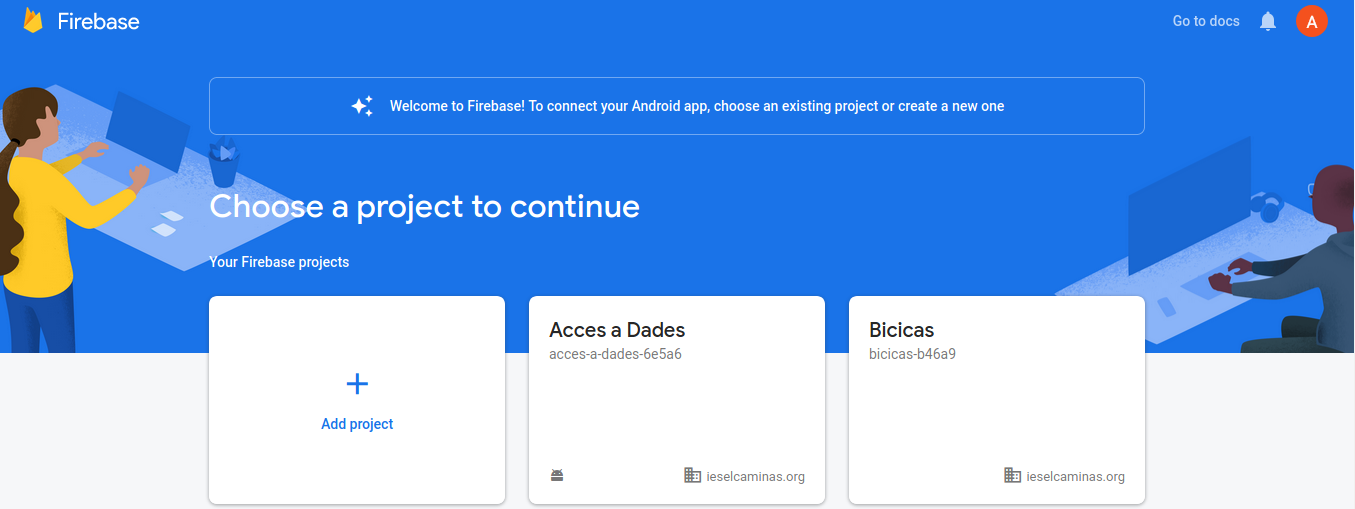
Quan haja connectat substituirà el botó Connect to Firebase, per una etiqueta que dirà connected, en verd.
Afegir els drivers a la nostra aplicació
En aquest segon pas, quan apretem el botó Add the Cloud Storage SDK to your app, ens dirà els canvis que farà per a incorporar les coses necessàries per a poder connectar.
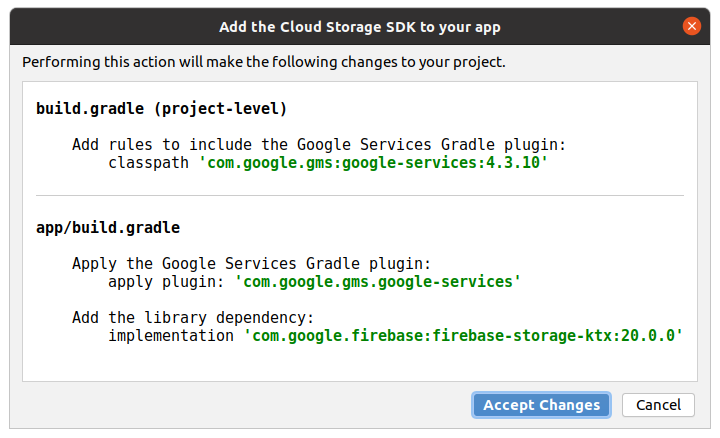
Com veieu es tracta d'incorporar les llibreries necessàries de Firebase.
Igual que abans, substituirà el botó Add the Cloud Storage SDK to your app, per una etiqueta que dirà Dependencies set up correctly, en verd. És una bona guia per saber en quin punt estem.
Permetre l'accés als usuaris, si es precís canviant les regles d'accés a la Base de Dades
Encara que ja havíem arreglat les regles per a permetre l'accés durant un temps determinat, és convenient pegar-li una miradeta. Recordeu que és des de la consola de Firebase, entrant al Storage, i anant a la pestanya Rules
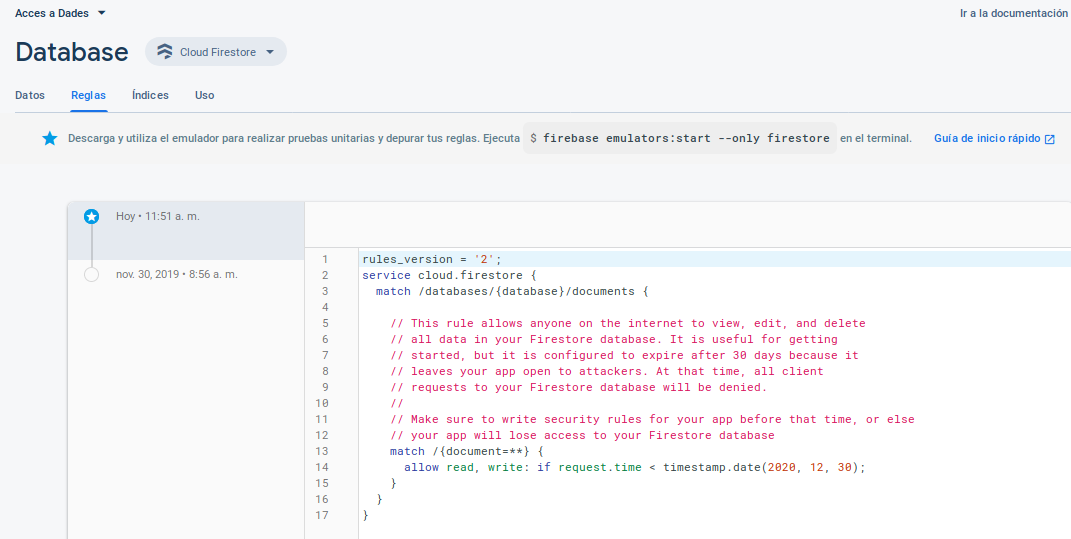
Observeu que en aquest exemple he posat que es pot connectar qualsevol fins al 30-12-2020. Inicialment dóna un mes, però si no voleu tenir problemes, ho podeu allargar canviant la data.
Inicialitzar Storage
És només una sentència per a inicialitzar la referència a Cloud Storage, i és de tipus StorageReference.
Encara que tinguem un projecte en Kotlin, la sentència d'exemple estarà en Java, però que en copiar-la la traduirà a Kotlin,i en definitiva quedarà així:
val mStorageRef = FirebaseStorage.getInstance().reference
Copiar les sentències per a baixar la imatge
També ens dóna dos exemples, de pujar i de baixar una imatge. Nosaltres anem a aplicar en el nostre exemple la baixada d'imatges.
Ho veurem tot en el proper punt
Llicenciat sota la Llicència Creative Commons Reconeixement NoComercial SenseObraDerivada 4.0