1 - Permanència en fitxers
En el cas dels fitxers, el comportament en Android és similar que en Java i Kotlin. Per tant ho tenim fàcil.
Insistirem en algun detall i mencionarem alguna utilitat.
Per a practicar, ho farem sobre un exemple, en el qual senzillament col·locarem en un EditText el contingut d'un fitxer de text. Encara que només anem a mostrar el contingut del fitxer, ho fem sobre un EditText i no un TextView per a poder després reutilitzar-lo en un exemple un poc més complex.
Crearem un projecte nou, anomenat EditorText. amb la plantilla Empty Activity.Per a poder copiar sense problemes els programes posteriors, posarem el domini example.com , així el paquet es dirà com.example.editortext
En l'activity_main.xml, només posem el EditText, que ocuparà tota la pantalla, i el text no estarà centrat, sinó cap amunt.
<?xml version="1.0" encoding="utf-8"?>
<androidx.constraintlayout.widget.ConstraintLayout
        xmlns:android="http://schemas.android.com/apk/res/android"
        xmlns:tools="http://schemas.android.com/tools"
        xmlns:app="http://schemas.android.com/apk/res-auto"
        android:layout_width="match_parent"
        android:layout_height="match_parent"
        tools:context=".MainActivity">
    <EditText
            android:text=""
            android:id="@+id/text"
            android:layout_width="match_parent"
            android:layout_height="match_parent"
            android:inputType="textMultiLine"
            android:gravity="top" />

</androidx.constraintlayout.widget.ConstraintLayout>
El programa principal de moment no té res, així que el seu esquelet és el següent.
package com.example.editortext

import androidx.appcompat.app.AppCompatActivity
import android.os.Bundle
import kotlinx.android.synthetic.main.activity_main.*

class MainActivity : AppCompatActivity() {

    override fun onCreate(savedInstanceState: Bundle?) {
        super.onCreate(savedInstanceState)
        setContentView(R.layout.activity_main)
    }
}
On únicament fem referència a l'EditText per a poder utilitzar-lo posteriorment.
Executar-lo per veure el seu aspecte.
Classes de Flux de dades
Podem utilitzar qualsevol de les classes de flux de dades que hem vist en els temes 2 i 3 per a accedir al fitxer, però en aquelles en les quals posem el nom del fitxer, és molt convenient posar tota la ruta, i evidentment que es tinguen permisos en el directori. Una bona idea, si no s'han de compartir, és posar el fitxer en la zona reservada per a l'aplicació que està en:
/data/data/paquet_de_la_aplicació
I dins d'aquesta ruta és una costum utilitzar un altre directori per als fitxers anomenat files.
Així per exemple, si la nostra aplicació s'ha creat en un paquet anomenat com.example.editortext i volem accedir al fitxer notes.txt, la ruta recomanada del fitxer seria:
/data/data/com.example.editortext/files/notes.txt
És a dir, que si per exemple volem accedir a un fitxer de text (per tant ens convé Reader), i després volem decorar-lo amb BufferedReader per legir línia a línia, posaríem:
val f = BufferedReader(FileReader("/data/data/com.example.editortext/files/notes.txt"))
I si el que volem és escriure en ell (FileWriter), però afegint al final i línia a línia (PrintWriter):
val f = PrintWriter(FileWriter("/data/data/com.example.editortext/files/notes.txt",true))
Si en canvi volem accedir a un fitxer binari (InputStream), i llegir diferents tipus de dades (DataInputStream):
val f = DataInputStream(FileInputStream("/data/data/com.example.editortext/files/fitxer.dat"))
I per a escriure en ell diferents tipus de dades:
val f = DataOututStream(FileOutputStream("/data/data/com.example.editortext/files/fitxer.dat"))
Nota
Per a més comoditat hem utilitzat en aquestos apunts una versió anterior d'Android, concretament la 5.1 (API 22). A partir de la API 23 és necessari donar expressament el permís d'accedir en el AndroidManifest.xml
<uses-permission android:name="android.permission.READ_EXTERNAL_STORAGE" />
En l'exemple inicial, per poder veure que accedim a un fitxer, podríem col·locar-lo a mà prèviament d'aquesta manera:
- Editem el fitxer notes.txt des de qualsevol editor de textos (per exemple Gedit o Notepad) posant el contingut que vulgueu.
- Posteriorment des de Android Studio anem a View -> Tool Windows -> Device File Explorer. Ha d'estar el simulador en marxa.
- A la dreta ens apareixerà una finestra per explorar pel dispositiu. Ens situem en /data/data/com.example.editortext (o el nom del paquet que hem posat).
- Si ja havíem executat el projecte, existirà el directori anterior, i el seu contingut serà únicament els subdirectoris cache i code_cache, segurament. Potser existesca el directori files, o potser no.
- Si no existeix el directori files, el creem dins de /data/data/com.example.editortext , amb el botó de la dreta New --> Directory , situats en el directori anterior.
- Estant situats en files, pugem el fitxer notes.txt amb el botó de la dreta i opció Upload.
Nota
En versions anteriors de Android Studio es feia des de Tools -> Andoid -> Andoid Device Monitor.
Ara modifiquem el programeta inicial, fent que carregue el contingut del fitxer al EditText. Ho fem utilitzant un BufferedReader per a llegir línia a línia i anar acumulant abans d'escriure en el EditText. Ja veurem més avant que ho podrem simplificar molt.
package com.example.editortext

import androidx.appcompat.app.AppCompatActivity
import android.os.Bundle
import kotlinx.android.synthetic.main.activity_main.*
import java.io.BufferedReader
import java.io.FileReader

class MainActivity : AppCompatActivity() {

    override fun onCreate(savedInstanceState: Bundle?) {
        super.onCreate(savedInstanceState)
        setContentView(R.layout.activity_main)
        val f = BufferedReader(FileReader("/data/data/com.example.editortext/files/notes.txt"))
        var cont = ""
        var linia = f.readLine()
        while (linia != null) {
            cont += linia + "\n"
            linia = f.readLine()
        }
        text.setText(cont)
        f.close()
    }
}
Nota
Per a no haver de registrar en el programa principal tots els components del layout, hem posat la línia
import kotlinx.android.synthetic.main.activity_main.*
Si us dóna error és perquè no teniu les kotlin-android-extensions en el gradle.build de la aplicació. Aleshores obriu el gradle.build de la aplicació i afegiu la línia corresponent a les kotlin-android-extensions en els plugins, de manera que quede així:
plugins {
    id 'com.android.application'
    id 'kotlin-android'
    id 'kotlin-android-extensions'
}
Aquest podria ser el resultat:
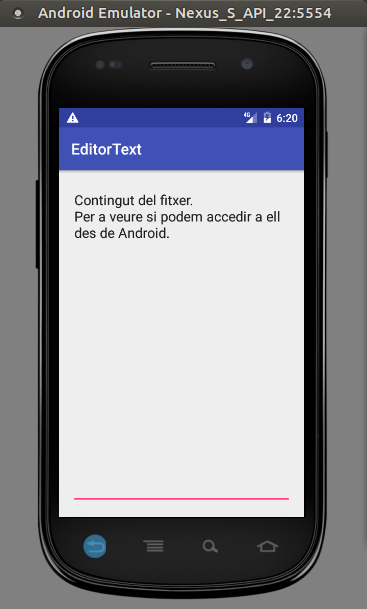
El següent vídeo mostra tot el procés, incloent la pujada del fitxer notes.txt al dispositiu.
Mètodes propis: openFileInput() i openFileOutput()
Android ens proporciona uns mètodes que ens poden fer un poc més còmode l'accés al fitxer. Sobretot ho mencionem perquè la seua utilització està molt estesa.
Es tracta de openFileIntput i openFileOutput, ambdós estan en android.content.ContextWrapper. La seua sintaxi és:
public FileInputStream openFileInput (String nom)
public FileOutputStream openFileOutput (String nom, int mode)
Com veieu, en el primer cas accepta en un string el nom d'un fitxer i torna un FileInputStream. Amb aquest InputStream ja podem fer el que ens convinga: decorar-lo amb un ObjectInputStream o DataInputStream, o convertir-lo a Reader amb InputStreamReader.
En el segon cas torna un FileOutputStream i accepta un segon paràmetre, a banda del nom del fitxer també posarem el mode d'obertura. Els diferents modes són:
- MODE_PRIVATE (0): és el mode per defecte, i si ja existeix el fitxer, matxacarà el seu contingut
- MODE_APPEND: si ja existeix, no matxacarà el contingut, sinó que introduirà després.
- MODE_WORLD_READABLE i MODE_WORLD_WRITABLE serveixen per a controlar els permisos. En principi no els utilitzarem.
Es pot comprovar que senzillament és un pas previ abans de tenir el InputStream o OutputStream. Per defecte, si no posem la ruta del fitxer, aquest estarà en l'entorn del paquet de l'aplicació més concretament en el directori files:
/data/data/paquet_de_la_aplicació/files
Com ja és per defecte, si el volem ahí (que serà el més habitual), només haurem de posar el nom del fitxer. En el mateix exemple anterior, en què volíem al final un BufferedReader, haurem de convertir el InputStream que ens dóna openFileInput en un Reader, amb InputStreamReader:
val f = BufferedReader(InputStreamReader(openFileInput("fitxer.txt")));
I per a escriure, també com en l'exemple anterior:
val f = PrintWriter(OutputStreamWriter(openFileOutput("fitxer.txt",MODE_APPEND)));
I els exemples d'accés a fitxers binaris, en cas de lectura:
val f = DataInputStream(openFileInput("fitxer.dat"));
i en cas d'escriptura (en aquest cas matxacant el possible contingut anterior):
val f = DataOutputStream(openFileOutput("fitxer.dat",MODE_PRIVATE));
En el cas de l'exemple que estem utilitzant, podríem haver substituït la línia:
val f = BufferedReader(FileReader("/data/data/com.example.editortext/files/notes.txt"));
Per aquesta altra:
val f = BufferedReader(InputStreamReader(openFileInput("notes.txt")));
KOTLIN
Tot l'anterior serviria per a Java també (amb les di), i funcionen en Kotlin perquè ja sabem que és una extensió de Java, és a dir tot el de Java funciona en Kotlin. Però Kotlin ens ofereix més coses de manera que tot queda molt més senzill i còmode. Encara que utilitzem les mateixes classes que en Java, aquestes tindran uns iteradors que faran les coses molt senzilles. També té mètodes per a poder llegir el fitxer sencer.
Alguns mètodes de File:
- appendBytes: afegeix un array de bytes al final del fitxer
- appendText: afegeix un string al final del fitxer, podent especificar fins i tot la codificació
- inputStream, bufferedReader, bufferedWriter, ...: torna directament la classe especificada (sense haver de passar per un FileReader en el cas de BufferedReader)
- copyTo: copia el fitxer en un altre
- copyRecursively: copia el File i tots els seus possibles descendents
- forEachLine: agafa cada línia del fitxer
- readBytes: llig de cop tot el fitxer i ho guarda en un array de bytes
- readLines: llig totes les línies del fitxer i les guarda en un List
- readText: llig de cop tot el fitxer i ho guarda en un string
- writeBytes: escriu tot l'array de bytes
- writeText: escriu el string, fins i tot especificant la codificació
Alguns dels mètodes són d'extremada utilitat, fent que la lectura i tractament del fitxer ens ocupe una única línia.
Així per exemple, en l'exemple anterior, podem substituir les següents sentències:
val f = BufferedReader(FileReader("/data/data/com.example.editortext/files/notes.txt"))
var cont = ""
var linia = f.readLine()
while (linia != null) {
    cont += linia + "\n"
    linia = f.readLine()
}
text.setText(cont)
f.close()
Per aquestes:
var cont = ""
File("/data/data/com.example.editortext/files/notes.txt").forEachLine(){ cont += it+"\n"}
text.setText(cont)
on hem agafat línia a línia, i per cadascuna traem el seu contingut més la baixada de línia.
I encara més curt i còmode si llegim de cop tot el fitxer:
text.setText(File("/data/data/com.example.editortext/files/notes.txt").readText())
De manera que el programa quedaria així. Com veieu molt més còmode:
package com.example.editortext

import androidx.appcompat.app.AppCompatActivity
import android.os.Bundle
import kotlinx.android.synthetic.main.activity_main.*

import java.io.File


class MainActivity : AppCompatActivity() {

    override fun onCreate(savedInstanceState: Bundle?) {
        super.onCreate(savedInstanceState)
        setContentView(R.layout.activity_main)
        text.setText(File("/data/data/com.example.editortext/files/notes.txt").readText())
    }
}
Llicenciat sota la Llicència Creative Commons Reconeixement NoComercial CompartirIgual 2.5